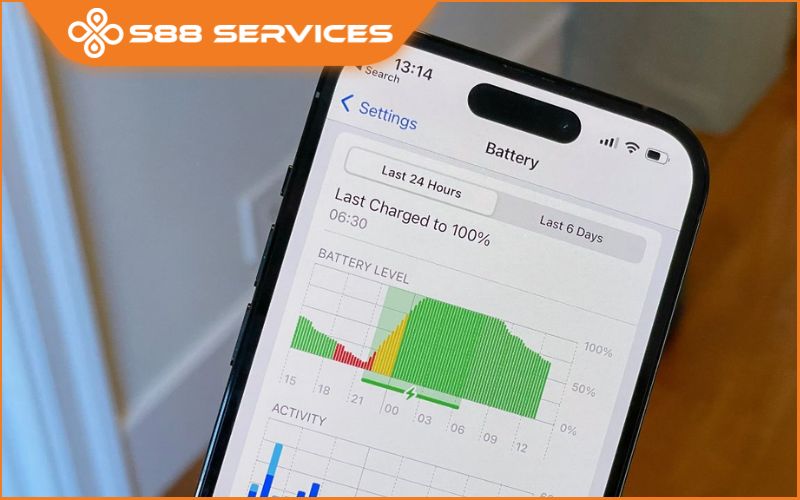
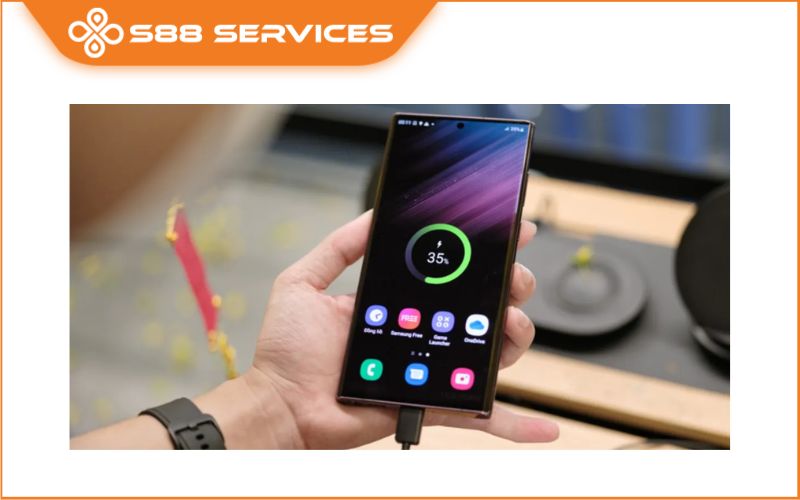
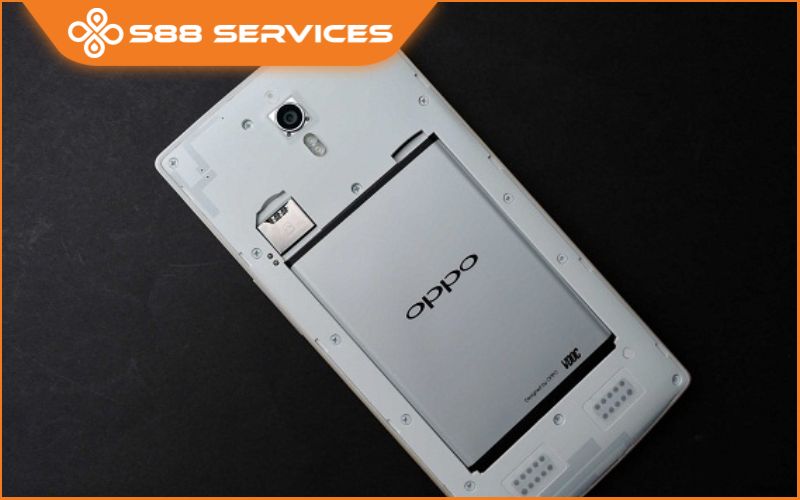
Sau một thời gian sử dụng, pin điện thoại Samsung có thể bị xuống cấp, dẫn đến tình trạng hao pin nhanh, sạc chậm hoặc nóng máy bất thường. Tuy nhiên, trước khi quyết định thay pin, bạn nên kiểm tra tình trạng pin để biết nguyên nhân chính xác. Và thật may, cách kiểm tra pin điện thoại Samsung khá đơn giản và chỉ mất khoảng 2 phút nếu thực hiện đúng cách. Trong bài viết này, bạn sẽ được hướng dẫn chi tiết từng phương pháp kiểm tra để đánh giá sức khỏe pin nhanh chóng và chính xác. Ngoài ra, S88 Services còn là một địa chỉ chuyên nhận sửa điện thoại - thay pin điện thoại lấy ngay, uy tín, chất lượng.
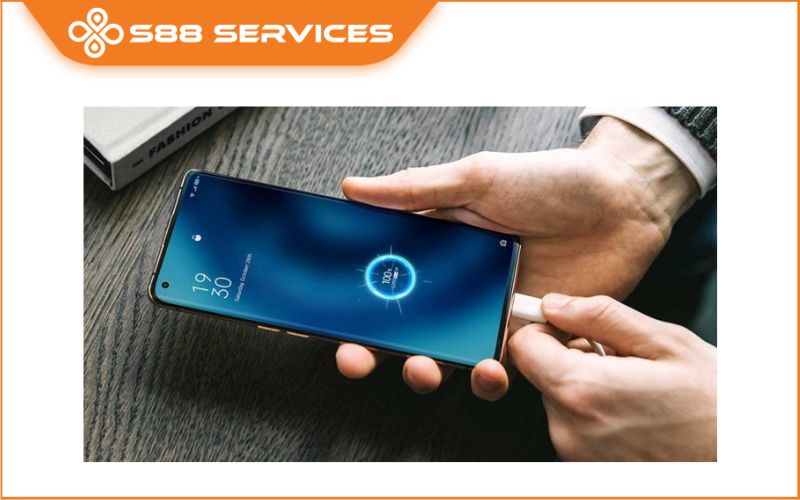

Dấu hiệu cho thấy bạn nên kiểm tra pin điện thoại Samsung
Không phải mọi trường hợp pin hao nhanh đều do pin bị chai. Đôi khi nguyên nhân chỉ đến từ ứng dụng chạy nền, màn hình để độ sáng quá cao hoặc điện thoại vừa cập nhật phần mềm. Tuy nhiên, nếu điện thoại thường xuyên xuất hiện nhiều dấu hiệu bất thường cùng lúc thì bạn nên kiểm tra pin càng sớm càng tốt.
Những biểu hiện thường gặp gồm pin giảm nhanh dù chỉ sử dụng các tác vụ cơ bản, phải sạc nhiều lần trong ngày, điện thoại nóng lên khi sử dụng nhẹ hoặc trong lúc sạc, phần trăm pin thay đổi bất thường và máy tự tắt nguồn dù vẫn còn pin. Đây đều là dấu hiệu cho thấy pin hoặc hệ thống quản lý năng lượng đang hoạt động không ổn định.
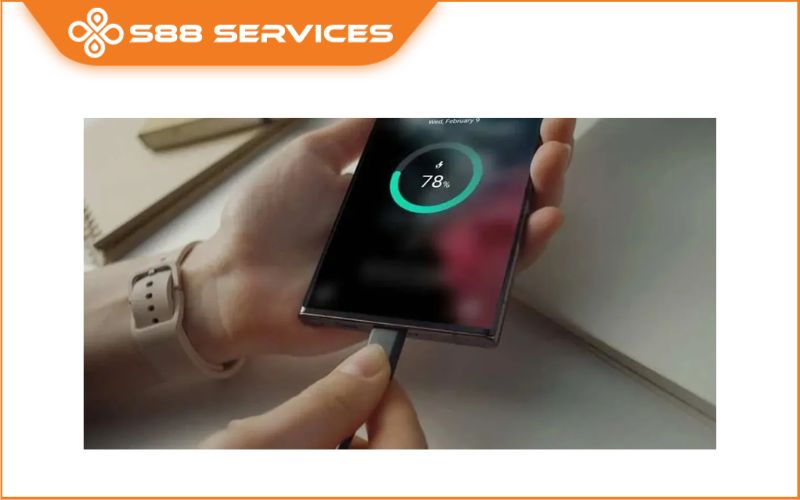
Cách kiểm tra pin điện thoại Samsung bằng Samsung Members
Đây là phương pháp được Samsung khuyến nghị vì không cần cài đặt thêm phần mềm từ bên thứ ba và kết quả có độ tin cậy cao.
Nếu điện thoại của bạn đã cài sẵn ứng dụng Samsung Members, hãy mở ứng dụng rồi chọn mục Hỗ trợ hoặc Support. Tiếp theo nhấn vào Chẩn đoán điện thoại và chọn Pin.
Hệ thống sẽ tự động kiểm tra trong vài giây và hiển thị kết quả về tình trạng pin. Nếu pin hoạt động bình thường, màn hình sẽ hiển thị trạng thái Good hoặc Normal. Trong trường hợp phát hiện bất thường, Samsung sẽ đưa ra thông báo để người dùng tiếp tục kiểm tra hoặc mang máy đến trung tâm bảo hành.
Ngoài việc đánh giá tình trạng pin, Samsung Members còn có thể kiểm tra nhiều linh kiện khác như màn hình, loa, camera, cảm biến, kết nối Wi-Fi và Bluetooth. Vì vậy, đây là công cụ rất hữu ích để kiểm tra tổng thể thiết bị.
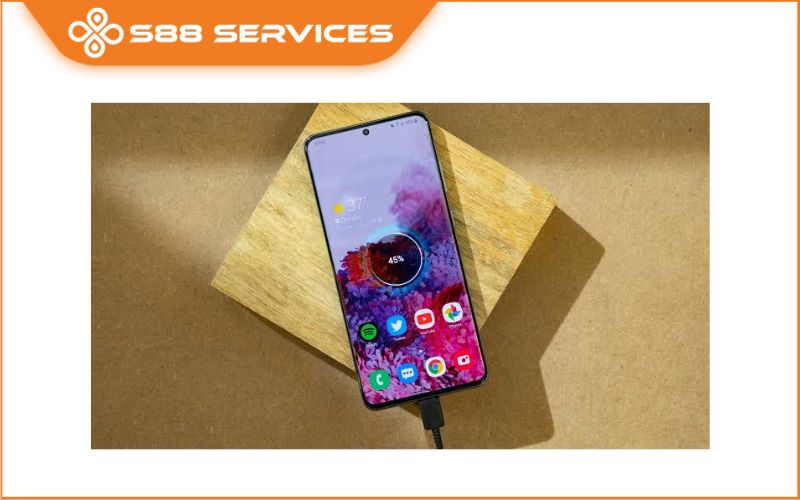
Cách kiểm tra pin điện thoại Samsung trong phần Cài đặt
Nếu điện thoại chưa cài Samsung Members hoặc muốn theo dõi mức tiêu thụ pin hằng ngày, bạn có thể sử dụng tính năng có sẵn trong phần Cài đặt.
Đầu tiên, mở Cài đặt rồi chọn Pin và chăm sóc thiết bị. Tiếp tục nhấn vào Pin để xem thông tin chi tiết.
Tại đây, điện thoại sẽ hiển thị thời lượng pin còn lại, thời gian sử dụng kể từ lần sạc gần nhất và danh sách các ứng dụng tiêu tốn nhiều năng lượng nhất.
Nếu phát hiện một ứng dụng sử dụng lượng pin quá lớn dù bạn rất ít mở, nhiều khả năng nguyên nhân khiến điện thoại hao pin nằm ở phần mềm chứ không phải do pin bị chai.
Đây cũng là nơi bạn có thể kích hoạt chế độ tiết kiệm pin hoặc giới hạn hoạt động của những ứng dụng chạy nền để kéo dài thời lượng sử dụng.
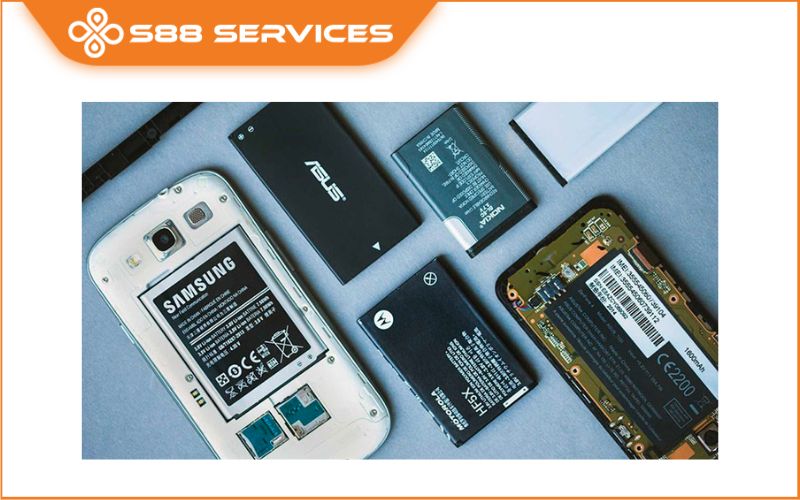
Cách kiểm tra pin điện thoại Samsung bằng AccuBattery
Nếu muốn biết chi tiết hơn về sức khỏe pin, bạn có thể sử dụng ứng dụng AccuBattery.
Sau khi cài đặt, ứng dụng sẽ theo dõi quá trình sạc và xả pin của điện thoại. Sau vài chu kỳ sạc, AccuBattery sẽ đưa ra các thông số như dung lượng thiết kế, dung lượng thực tế còn lại, tốc độ sạc, nhiệt độ pin và mức độ hao mòn.
Ví dụ, điện thoại Samsung có dung lượng pin thiết kế là 5.000 mAh nhưng AccuBattery chỉ đo được khoảng 4.300 mAh. Điều này cho thấy sức khỏe pin còn khoảng 86%, tức là pin đã có dấu hiệu lão hóa nhưng vẫn đáp ứng tốt nhu cầu sử dụng thông thường.
Bạn không nên đánh giá pin chỉ sau một lần sạc. Hãy sử dụng ứng dụng trong vài ngày để dữ liệu được thu thập đầy đủ và cho kết quả chính xác hơn.
Cách kiểm tra ứng dụng nào đang làm hao pin Samsung
Rất nhiều người cho rằng pin đã bị chai khi điện thoại nhanh hết pin. Trên thực tế, nguyên nhân đôi khi chỉ là một ứng dụng hoạt động bất thường.
Bạn hãy vào Cài đặt → Pin và chăm sóc thiết bị → Pin rồi mở phần thống kê sử dụng pin.
Samsung sẽ hiển thị danh sách các ứng dụng tiêu thụ nhiều năng lượng nhất trong 24 giờ gần đây.
Nếu một ứng dụng mạng xã hội, trò chơi hoặc ứng dụng định vị luôn đứng đầu danh sách dù bạn ít sử dụng thì nên cập nhật phiên bản mới hoặc hạn chế quyền chạy nền. Sau khi tối ưu, thời lượng pin thường sẽ được cải thiện đáng kể.
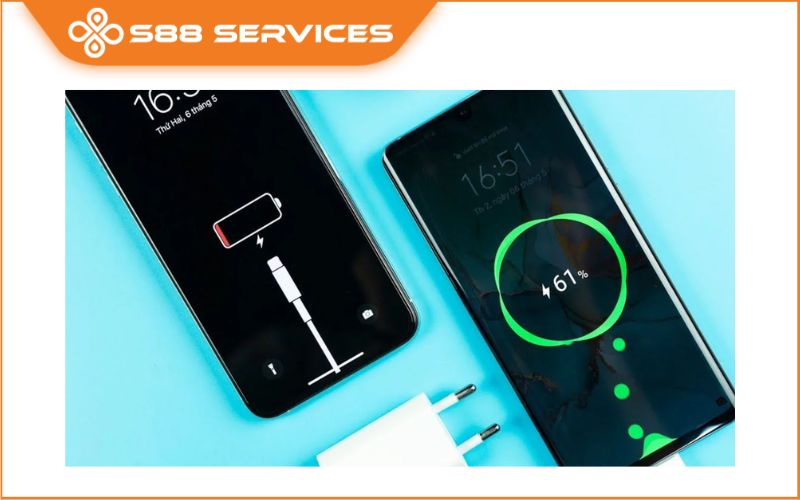
Cách đọc kết quả sau khi kiểm tra pin Samsung
Sau khi hoàn thành quá trình kiểm tra, điều quan trọng là biết cách đánh giá các thông số để xác định pin còn tốt hay đã xuống cấp.
Nếu Samsung Members hiển thị trạng thái Good hoặc Normal, pin vẫn đang hoạt động ổn định và chưa cần thay thế.
Đối với AccuBattery, bạn nên chú ý đến chỉ số Battery Health hoặc Estimated Capacity.
Nếu sức khỏe pin còn trên 90%, pin gần như vẫn giữ được hiệu suất ban đầu.
Khi chỉ số nằm trong khoảng từ 80% đến 90%, pin đã bắt đầu lão hóa nhưng vẫn đáp ứng tốt nhu cầu sử dụng hằng ngày.
Nếu sức khỏe pin dưới 80%, thời lượng sử dụng sẽ giảm rõ rệt. Lúc này, bạn nên cân nhắc thay pin để đảm bảo trải nghiệm ổn định.
Khi nào nên thay pin điện thoại Samsung?
Sau khi kiểm tra pin, nếu điện thoại xuất hiện đồng thời nhiều dấu hiệu như hao pin nhanh, sập nguồn bất ngờ, nóng máy liên tục hoặc pin bị phồng thì bạn nên thay pin mới.
Ngoài ra, khi thời gian sử dụng giảm đáng kể so với trước đây và phải sạc nhiều lần trong ngày dù nhu cầu sử dụng không thay đổi, rất có thể pin đã hết tuổi thọ.
Bạn nên thay pin chính hãng hoặc lựa chọn trung tâm sửa chữa uy tín để đảm bảo chất lượng cũng như độ an toàn trong quá trình sử dụng.
Một số lưu ý khi kiểm tra pin điện thoại Samsung
Để kết quả kiểm tra chính xác hơn, bạn nên thực hiện khi điện thoại đang hoạt động bình thường và đã sử dụng trong vài ngày gần nhất. Nếu vừa cập nhật hệ điều hành hoặc khôi phục cài đặt gốc, hãy sử dụng khoảng một đến hai ngày rồi mới tiến hành kiểm tra vì hệ thống cần thời gian tối ưu lại mức tiêu thụ pin.
Đối với các ứng dụng như AccuBattery, bạn nên theo dõi qua nhiều chu kỳ sạc thay vì chỉ dựa vào dữ liệu của một lần sạc. Điều này giúp kết quả phản ánh đúng tình trạng thực tế của pin.
Nếu điện thoại có hiện tượng pin phồng, nóng bất thường hoặc tự tắt nguồn liên tục, bạn không nên tiếp tục sử dụng mà hãy mang máy đến trung tâm bảo hành hoặc cơ sở sửa chữa uy tín để được kiểm tra ngay.
Biết cách kiểm tra pin điện thoại Samsung sẽ giúp bạn đánh giá chính xác tình trạng pin trước khi quyết định thay thế hoặc sửa chữa. Chỉ với khoảng 2 phút, bạn có thể sử dụng Samsung Members, tính năng trong Cài đặt hoặc các ứng dụng hỗ trợ để kiểm tra sức khỏe pin, theo dõi mức tiêu thụ năng lượng và phát hiện sớm những dấu hiệu bất thường. Việc kiểm tra định kỳ không chỉ giúp kéo dài tuổi thọ pin mà còn đảm bảo điện thoại Samsung luôn hoạt động ổn định và đạt hiệu suất tốt nhất.
 |
 |
===================
S88 Services - Chuỗi trung tâm dịch vụ máy tính, laptop, điện thoại có hơn 10 năm kinh nghiệm, đi đầu trong lĩnh vực cung cấp các dịch vụ cần thiết để chăm sóc toàn diện cho các thiết bị công nghệ, bao gồm:
- Dịch vụ sửa chữa, bảo dưỡng máy tính, laptop, điện thoại
- Dịch vụ dán decal, skin làm đẹp cho laptop, điện thoại, máy ảnh,...
- Dịch vụ phân phối các linh kiện, phụ kiện điện tử chính hãng đến từ các thương hiệu lớn như Lenovo, Asus, Dell, Sony, Acer, Apple…
Hãy đến ngay với #S88Services - Hệ thống chăm sóc toàn diện đồ công nghệ uy tín tại Việt Nam!
--------------------------------
Hệ thống S88 Services:
✆ Liên hệ hotline - 0247.106.9999
✆ Nhắn tin: https://m.me/s88vn
✆ Website: http://s88.vn/
Địa chỉ:
✣ 40 Trần Đại Nghĩa - Hai Bà Trưng - Hà Nội (số máy lẻ 310)
✣ 63 Thái Hà - Đống Đa - Hà Nội (số máy lẻ 312)
✣ 106 Hồ Tùng Mậu - Cầu Giấy - Hà Nội (số máy lẻ 313)
✣ 166 Vạn Phúc - Hà Đông - Hà Nội (số máy lẻ 224)
✣ 126A Nguyễn Lương Bằng - Lê Thanh Nghị - Hải Phòng