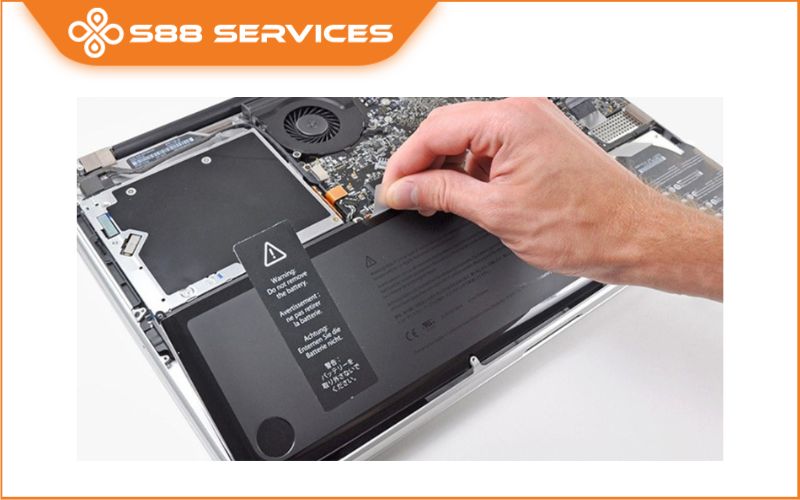
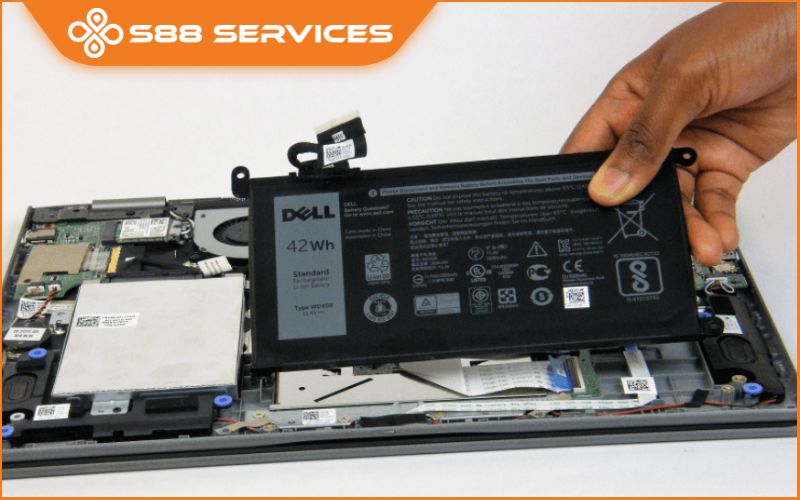
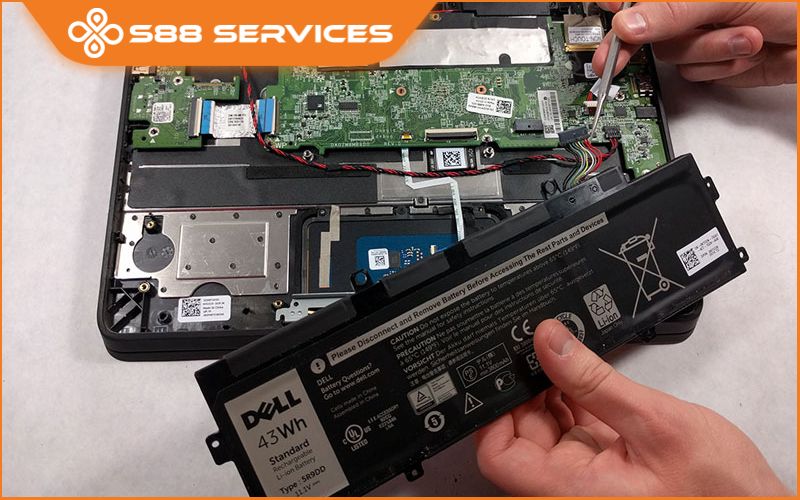
Pin laptop bị chai là vấn đề không hề hiếm gặp, khiến thời gian sử dụng máy tính của bạn bị rút ngắn đáng kể, gây nhiều bất tiện trong công việc và học tập. Thay pin mới là giải pháp nhanh chóng, nhưng chi phí lại không hề nhỏ. Vậy, có cách khắc phục pin laptop bị chai như thế nào và làm thế nào để kéo dài tuổi thọ của pin hiện tại lên gấp đôi? Bài viết này sẽ cung cấp cho bạn những nguyên nhân cốt lõi gây chai pin và hướng dẫn chi tiết các mẹo phục hồi, cách sử dụng và bảo dưỡng pin laptop đúng cách để pin của bạn bền bỉ hơn, giúp bạn tiết kiệm được một khoản chi phí đáng kể! Ngoài ra S88 Services còn có các dịch vụ thay pin laptop và sửa laptop/ sửa máy tính nhanh chóng, chuyên nghiệp, lấy ngay trong ngày.

Nguyên nhân chính khiến pin laptop bị chai nhanh chóng
Để khắc phục hiệu quả, trước hết ta cần hiểu rõ lý do tại sao pin laptop lại bị chai. Pin laptop, chủ yếu là pin Lithium-ion hoặc Lithium-polymer, có tuổi thọ nhất định tính theo chu kỳ sạc-xả và sẽ suy giảm dần theo thời gian.
- Thói quen sạc không đúng cách
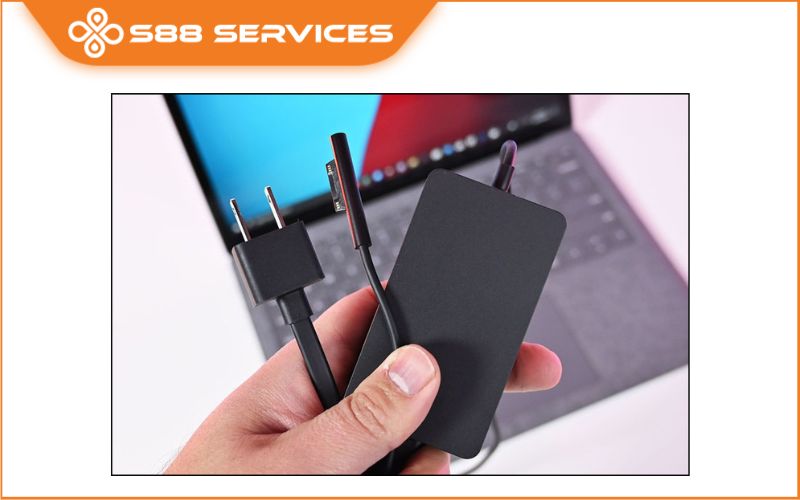
Vừa sạc vừa dùng: Đây là nguyên nhân hàng đầu. Việc này khiến pin luôn ở trạng thái nhiệt độ cao (do cả quá trình sạc và hoạt động của máy), làm tăng tốc độ lão hóa của các thành phần hóa học bên trong pin.
Để pin cạn kiệt (0%) quá thường xuyên: Việc xả pin về mức quá thấp sẽ gây áp lực lớn lên các tế bào pin và làm giảm khả năng tích điện.
- Nhiệt độ cao
Sử dụng laptop ở nơi bí khí: Đặt laptop lên chăn, đệm, hoặc các bề mặt mềm không thoát nhiệt.
Nhiệt độ môi trường cao: Để laptop trong xe ô tô hoặc gần các nguồn nhiệt.
Hoạt động nặng liên tục: Chơi game hoặc chạy các phần mềm đồ họa nặng trong thời gian dài làm máy và pin nóng lên.
- Sạc đầy 100% trong thời gian dài
Giữ pin ở mức 100% trong thời gian dài khi cắm sạc liên tục sẽ làm tăng áp lực điện áp, khiến pin bị lão hóa nhanh hơn so với việc giữ ở mức sạc lý tưởng (khoảng 40% - 80%).
Cách khắc phục pin laptop bị chai và tăng tuổi thọ
Tuy không thể phục hồi hoàn toàn dung lượng đã mất, nhưng bạn hoàn toàn có thể kéo dài đáng kể tuổi thọ pin và sử dụng tối đa hiệu suất còn lại.
- Phục hồi pin bằng phương pháp "Calibration"
Hiệu chuẩn pin giúp hệ thống laptop và phần mềm quản lý pin đọc chính xác hơn dung lượng pin còn lại, từ đó giúp pin hoạt động ổn định hơn.
Bước 1: Sạc đầy pin (100%).
Bước 2: Rút sạc và sử dụng laptop bình thường cho đến khi pin cạn về mức khoảng 3% - 5%.
Bước 3: Để máy tự động tắt hoặc tắt máy thủ công.
Bước 4: Để máy nghỉ khoảng 5 giờ hoặc qua đêm.
Bước 5: Cắm sạc lại và sạc đầy 100% liên tục mà không bật máy (hoặc bật máy sau khi sạc đầy).
Lưu ý: Lặp lại quy trình này 1-2 tháng/lần để duy trì độ chính xác.
- Tối ưu hóa thói quen sạc (Cách tăng tuổi thọ gấp 2 lần)
Áp dụng quy tắc sạc sau đây là cách hiệu quả nhất để giữ pin khỏe:
+ Nguyên tắc "Vùng Vàng" (40% - 80%): Đây là mức sạc lý tưởng nhất cho pin Lithium-ion. Cố gắng giữ pin trong khoảng này càng nhiều càng tốt.
+ Sử dụng phần mềm hỗ trợ: Nhiều hãng laptop (Dell, HP, Lenovo, ASUS, v.v.) có phần mềm quản lý pin riêng (ví dụ: Dell Power Manager, Lenovo Vantage). Hãy sử dụng chúng để thiết lập chế độ giới hạn sạc (ví dụ: chỉ sạc đến 60% hoặc 80%) khi bạn cắm sạc liên tục ở nhà.
+ Tránh xả quá sâu: Hạn chế để pin tụt dưới 20% trước khi sạc lại.
- Kiểm soát nhiệt độ
Giảm nhiệt là cách trực tiếp nhất để làm chậm quá trình lão hóa pin.
+ Sử dụng đế tản nhiệt: Đây là khoản đầu tư nhỏ nhưng mang lại hiệu quả lớn khi bạn phải dùng laptop trong thời gian dài hoặc khi chơi game.
+ Làm sạch khe tản nhiệt: Bụi bẩn bám vào quạt và khe tản nhiệt làm giảm khả năng làm mát. Hãy vệ sinh laptop định kỳ (6 tháng - 1 năm/lần).
+ Dùng nơi thoáng khí: Chỉ đặt laptop trên các bề mặt phẳng, cứng và sạch sẽ.
+ Giảm tải hoạt động: Tắt các ứng dụng chạy ngầm không cần thiết khi máy nóng.
- Tối ưu cài đặt hệ thống
Chọn chế độ nguồn phù hợp: Đặt chế độ nguồn là "Balanced" (Cân bằng) hoặc "Power Saver" (Tiết kiệm Pin) thay vì "High Performance" (Hiệu suất cao) khi không cần thiết.
+ Giảm độ sáng màn hình: Màn hình là một trong những thành phần tiêu thụ điện năng lớn nhất.
+ Tắt kết nối không dùng: Tắt Wi-Fi, Bluetooth nếu không sử dụng để tiết kiệm pin.
Khi nào cần thay pin laptop?
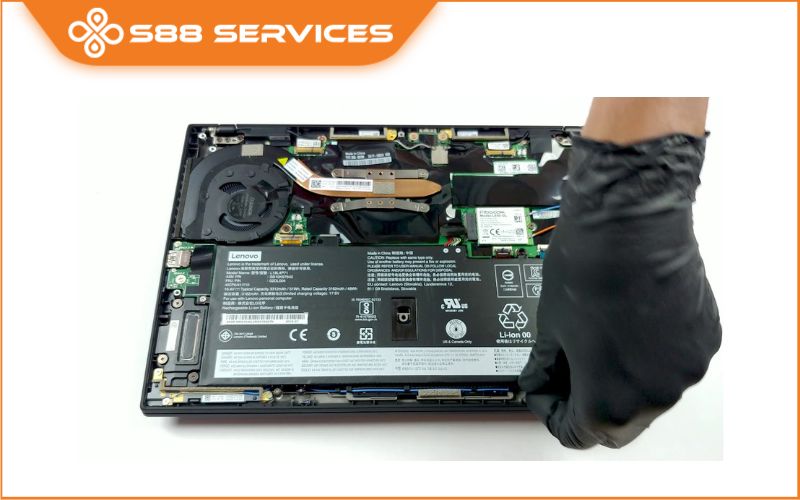
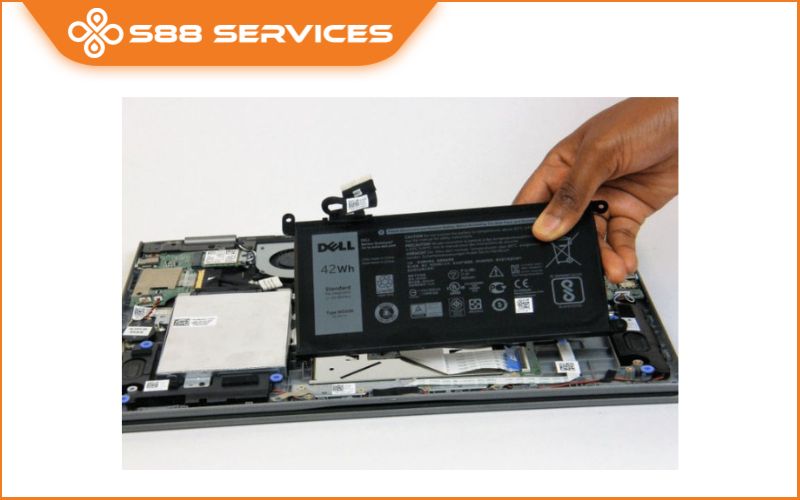
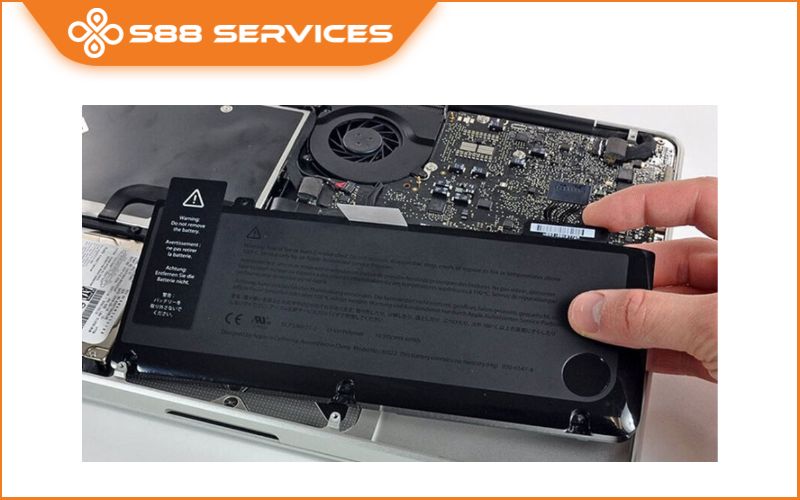
Khi pin đã quá chai và các biện pháp khắc phục không còn hiệu quả, bạn cần cân nhắc thay pin mới nếu gặp các dấu hiệu sau:
- Thời gian sử dụng quá ngắn: Pin chỉ dùng được dưới 30 phút sau khi sạc đầy.
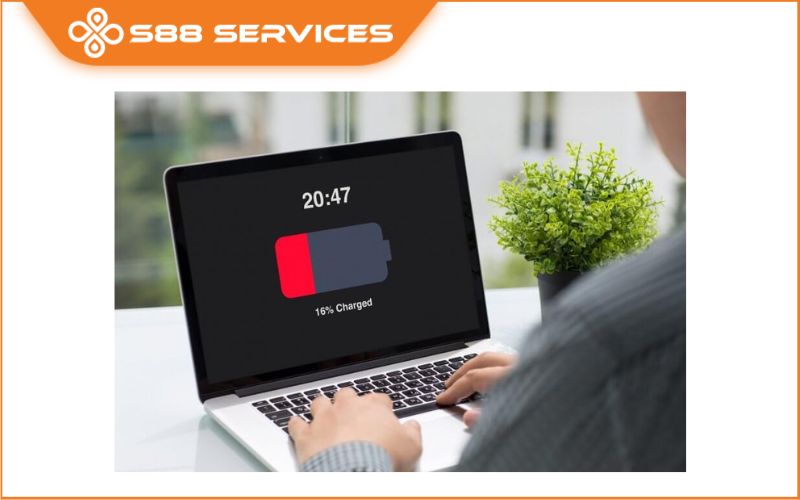
- Tình trạng pin báo sai: Pin tụt từ 80% xuống 20% đột ngột.
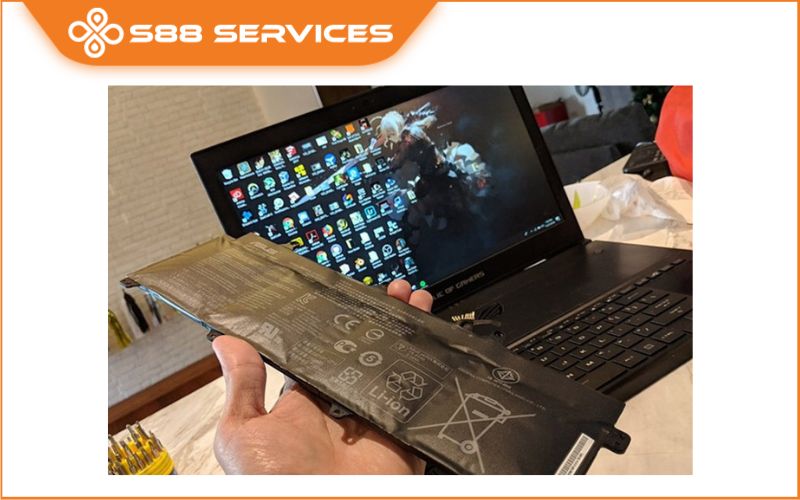
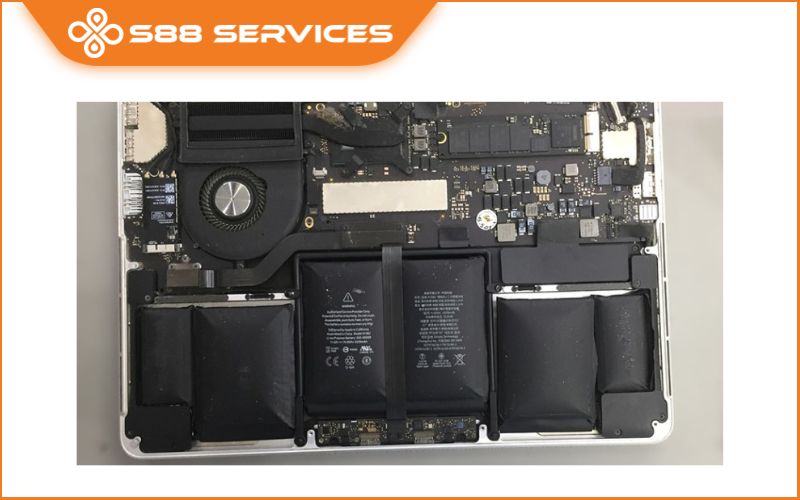
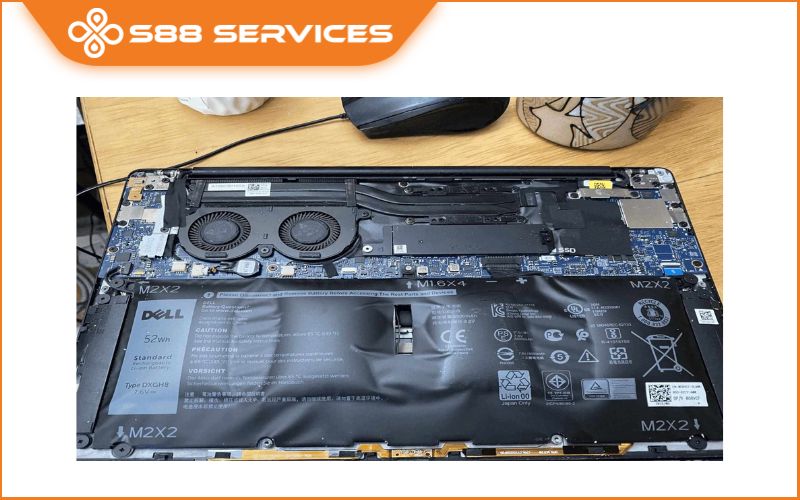
- Pin bị phồng (nguy hiểm): Pin phồng to, làm kênh vỏ máy. Khi gặp trường hợp này, hãy ngưng sử dụng ngay lập tức và mang đi thay pin mới để tránh nguy cơ cháy nổ.
Việc khắc phục pin laptop bị chai không chỉ đơn thuần là sửa chữa, mà chủ yếu là thay đổi thói quen sử dụng và bảo dưỡng định kỳ. Bằng cách áp dụng nguyên tắc sạc 40%-80% và kiểm soát nhiệt độ, bạn đã nắm trong tay chìa khóa để tăng tuổi thọ pin laptop lên gấp đôi, giúp kéo dài hiệu suất sử dụng của thiết bị.
===================
S88 Services - Chuỗi trung tâm dịch vụ máy tính, laptop có hơn 10 năm kinh nghiệm, đi đầu trong lĩnh vực cung cấp các dịch vụ cần thiết để chăm sóc toàn diện cho các thiết bị công nghệ, bao gồm:
- Dịch vụ sửa chữa, bảo dưỡng máy tính, laptop
- Dịch vụ dán decal, skin làm đẹp cho laptop, điện thoại, máy ảnh,...
- Dịch vụ phân phối các linh kiện, phụ kiện điện tử chính hãng đến từ các thương hiệu lớn như Lenovo, Asus, Dell, Sony, Acer, Apple…
Hãy đến ngay với #S88Services - Hệ thống chăm sóc toàn diện laptop Số 1 Việt Nam!
--------------------------------
Hệ thống S88 Services:
✆ Liên hệ hotline - 0247.106.9999
✆ Nhắn tin: https://m.me/s88vn
✆ Website: http://s88.vn/
Địa chỉ:
✣ 40 Trần Đại Nghĩa - Hai Bà Trưng - Hà Nội (số máy lẻ 310)
✣ 164 Nguyễn Xiển - Thanh Xuân - Hà Nội (số máy lẻ 311)
✣ Số 68 đường Huỳnh Thúc Kháng - Đống Đa - Hà Nội (số máy lẻ 312)
✣ 106 Hồ Tùng Mậu - Cầu Giấy - Hà Nội (số máy lẻ 313)
✣ 166 Vạn Phúc - Hà Đông - Hà Nội (số máy lẻ 224)