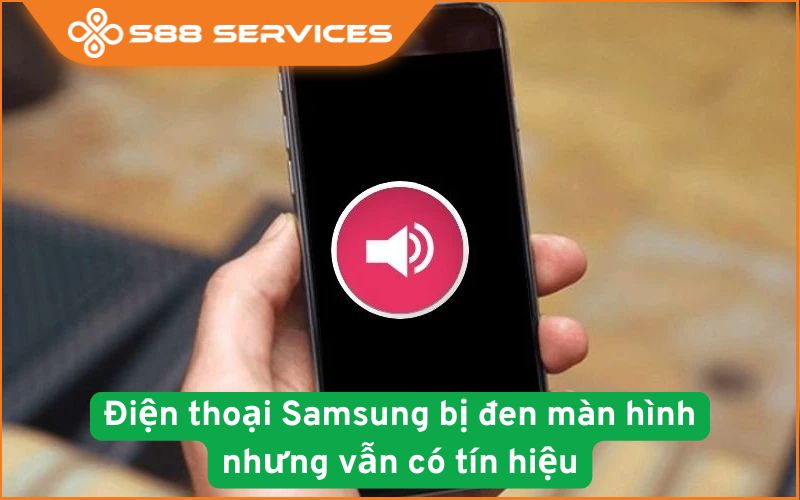
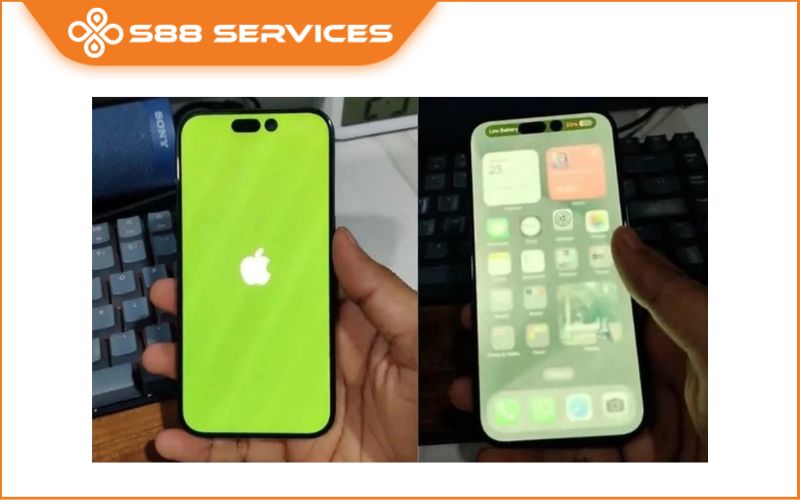
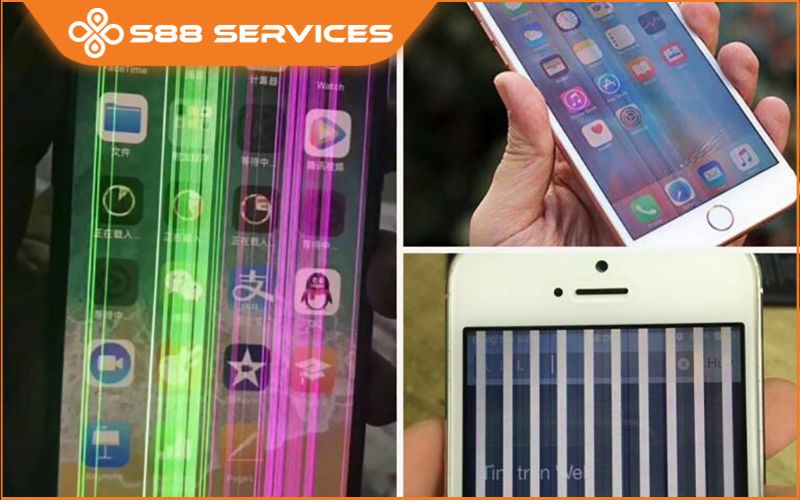
Tình trạng màn hình iPhone đột nhiên không nhận thao tác chạm, vuốt là sự cố khá phổ biến. Khi gặp tình huống điện thoại bị đơ cảm ứng iphone, quá trình sử dụng của bạn sẽ bị gián đoạn hoàn toàn. Để xử lý dứt điểm, bạn cần xác định chính xác nguyên nhân gây ra lỗi. Dưới đây là 7 lý do thường gặp nhất và các cách khắc phục tương ứng mà bạn có thể áp dụng ngay tại nhà. Ngoài ra, S88 Services còn là một địa chỉ chuyên nhận sửa điện thoại / sửa màn hình điện thoại lấy ngay, uy tín, chất lượng.

7 nguyên nhân khiến iPhone bị đơ cảm ứng
Màn hình bị bám bẩn hoặc dính nước
Bề mặt màn hình iPhone cần phải sạch và khô ráo để nhận diện điểm chạm tốt nhất. Nếu tay bạn đang ướt, dính mồ hôi hoặc màn hình bị bám nhiều bụi bẩn, dầu mỡ, lớp cảm biến sẽ bị nhiễu và không thể đọc được các thao tác vuốt chạm, dẫn đến hiện tượng đơ tạm thời.
Miếng dán cường lực kém chất lượng
Nhiều trường hợp màn hình không bị hỏng nhưng cảm ứng lại không ăn là do miếng dán bảo vệ. Kính cường lực quá dày, dán bị lệch, bị lọt bọt khí hoặc đã nứt vỡ sẽ làm giảm độ nhạy của màn hình, ngăn cản ngón tay tiếp xúc với lớp cảm ứng bên dưới.
Điện thoại hoạt động quá tải, nhiệt độ tăng cao
Khi bạn chơi game nặng, xem video liên tục bằng 4G ngoài trời nắng hoặc vừa sạc vừa dùng, máy sẽ bị nóng lên nhanh chóng. Lúc này, hệ thống sẽ tự động giảm hiệu năng để bảo vệ linh kiện, khiến các thao tác vuốt chạm bị trễ hoặc đơ hoàn toàn.
Bộ nhớ máy đã đầy
Dung lượng lưu trữ hoặc bộ nhớ tạm (RAM) bị đầy do bạn mở quá nhiều ứng dụng chạy ngầm cùng lúc sẽ làm máy xử lý thông tin chậm chạp. Hệ thống không còn đủ không gian trống để xử lý và phản hồi lại các lệnh cảm ứng trên màn hình.
Xung đột phần mềm hệ thống
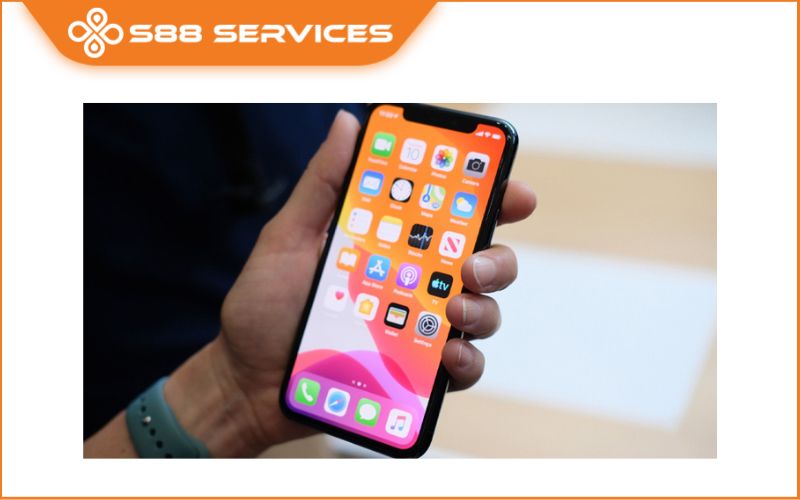
Đôi khi việc bạn cài đặt một ứng dụng không tương thích hoặc hệ điều hành iOS đang sử dụng có chứa lỗi sẽ gây ra tình trạng rối loạn hệ thống. Xung đột phần mềm khiến máy bị treo và màn hình không thể nhận lệnh.
Nguồn điện sạc không ổn định
Nếu iPhone chỉ bị đơ cảm ứng khi đang cắm sạc, nguyên nhân chắc chắn đến từ bộ sạc. Củ sạc hoặc cáp sạc trôi nổi, kém chất lượng sẽ cung cấp dòng điện chập chờn, gây nhiễu loạn từ trường trên bề mặt màn hình.
Lỗi linh kiện phần cứng
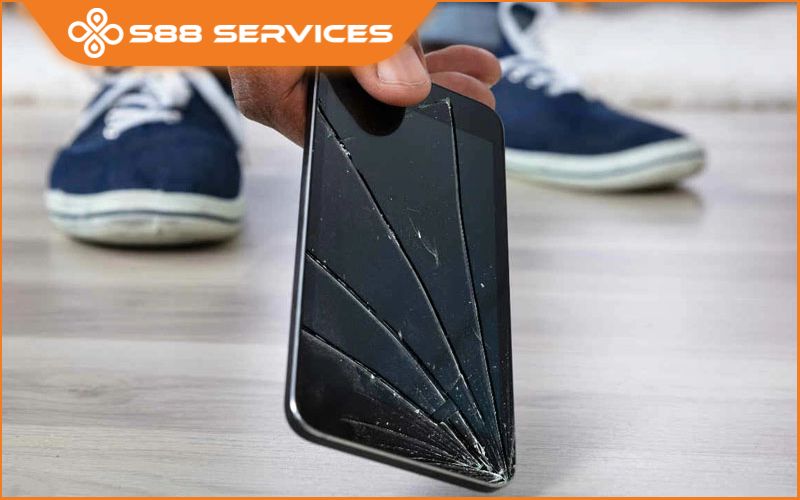
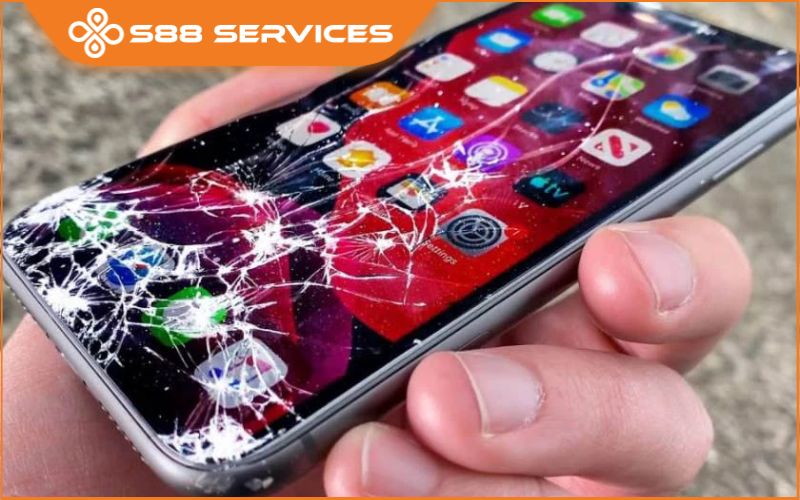
Đây là nguyên nhân nặng nhất. Nếu iPhone của bạn từng bị rơi rớt mạnh, bị vật nặng đè lên hoặc bị vào nước, tấm nền cảm ứng bên dưới lớp kính hoặc IC cảm ứng trên bo mạch chủ (mainboard) có thể đã bị hỏng, đứt cáp.
Cách sửa lỗi iPhone bị đơ cảm ứng hiệu quả
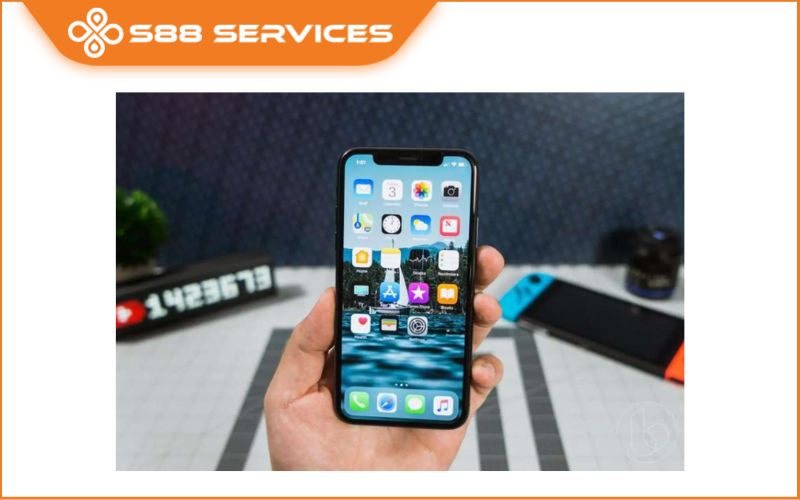
Khi đã nắm rõ các nguyên nhân trên, bạn hãy thực hiện lần lượt các cách khắc phục dưới đây từ cơ bản đến chuyên sâu:
Vệ sinh bề mặt và tháo kính cường lực
Đầu tiên, hãy lấy một chiếc khăn vải mềm, khô và lau sạch toàn bộ bề mặt màn hình. Nếu thấy miếng dán cường lực đã cũ, sứt mẻ hoặc có bọt khí, bạn hãy bóc nó ra và thử thao tác lại trực tiếp trên màn hình gốc của máy xem cảm ứng đã nhạy lại chưa.
Tản nhiệt và kiểm tra bộ sạc
Nếu máy đang rất nóng, hãy tháo ốp lưng, tắt kết nối mạng và để máy nghỉ ngơi ở nơi thoáng mát khoảng 15 đến 20 phút. Nếu máy bị đơ lúc đang sạc pin, bạn cần rút cáp sạc ra ngay lập tức. Hãy đổi sang củ sạc và cáp sạc chính hãng của Apple hoặc các hãng uy tín để đảm bảo dòng điện vào máy được ổn định.
Khởi động lại iPhone bằng phím cứng (Force Restart)
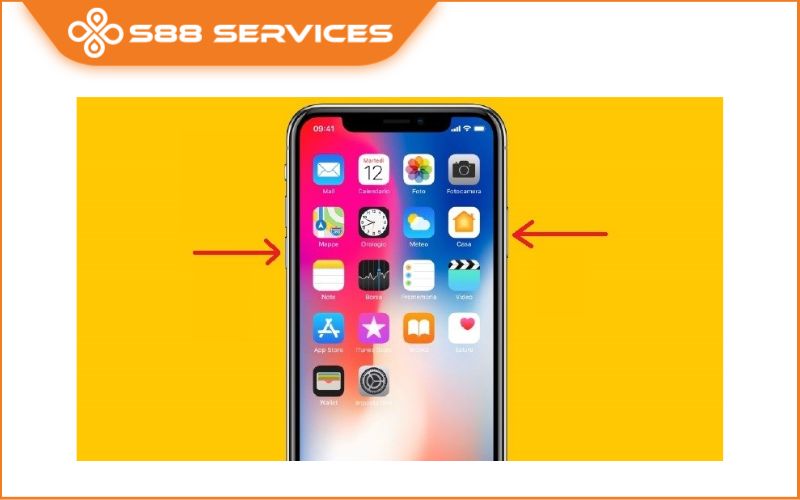
Khi màn hình đã đơ hoàn toàn và không thể vuốt để tắt nguồn theo cách bình thường, bạn cần dùng phím cứng để ép máy khởi động lại. Cách này giúp giải quyết nhanh các lỗi do phần mềm hoặc đầy RAM. Với các dòng iPhone có Face ID (từ iPhone 8 trở lên), bạn làm như sau: Nhấn và thả nhanh nút Tăng âm lượng, nhấn và thả nhanh nút Giảm âm lượng, sau đó nhấn giữ nút Nguồn cho đến khi màn hình tắt và hiện lại logo quả táo thì thả tay ra.
Giải phóng bộ nhớ và cập nhật hệ điều hành
Sau khi máy đã lên nguồn và cảm ứng hoạt động lại, bạn hãy vào phần Cài đặt để xóa bớt các ứng dụng không dùng đến, xóa bớt hình ảnh và video để làm trống bộ nhớ máy. Đồng thời, hãy truy cập Cài đặt chung, chọn Cài đặt phần mềm để kiểm tra và tải về bản cập nhật iOS mới nhất để máy hoạt động ổn định hơn.
Mang điện thoại đến trung tâm sửa chữa
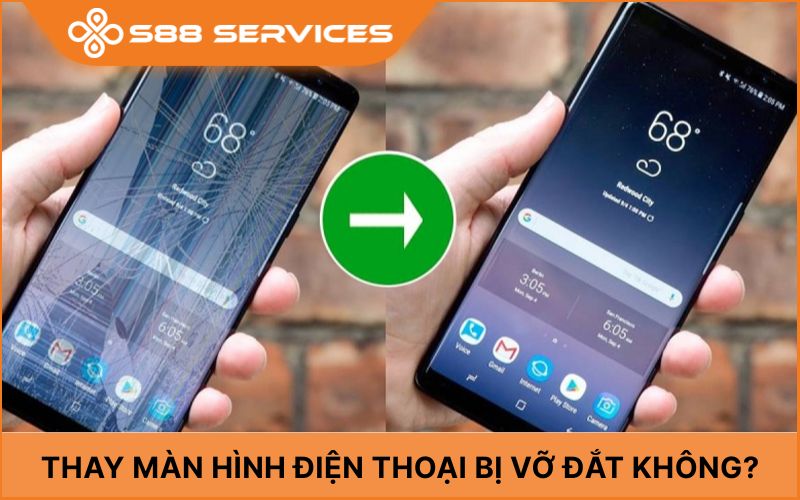
Nếu bạn đã thử hết các cách trên (kể cả việc khởi động lại bằng phím cứng) mà màn hình vẫn đơ cứng không thể bấm được gì, thì chắc chắn linh kiện bên trong đã bị hỏng hóc. Lúc này, bạn cần mang máy đến các trung tâm bảo hành hoặc cửa hàng sửa chữa uy tín. Các kỹ thuật viên sẽ tiến hành tháo máy kiểm tra và thay thế cụm màn hình hoặc IC cảm ứng mới cho thiết bị của bạn.
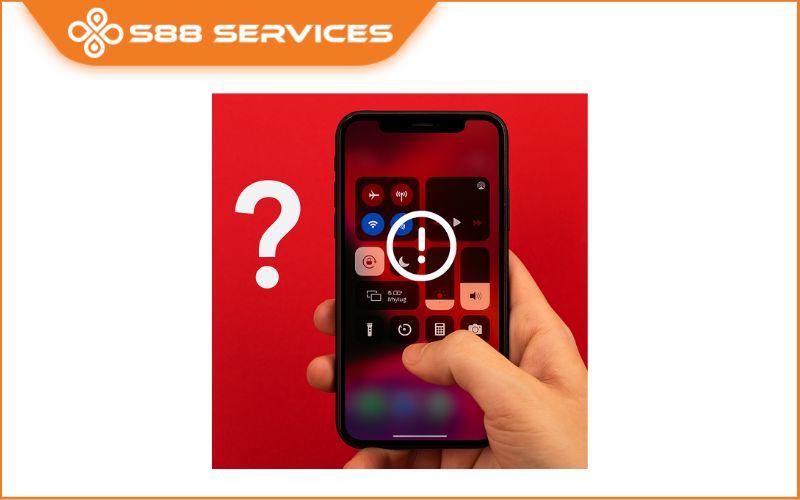
Hy vọng với những thông tin chi tiết về nguyên nhân cũng như các cách khắc phục từ cơ bản đến chuyên sâu trong bài viết, bạn đã có thể tự mình kiểm tra và xử lý lỗi nhanh chóng ngay tại nhà. Nếu đã thử mọi cách khởi động lại mà màn hình vẫn không được, hãy mang máy đến các trung tâm sửa chữa uy tín để được kỹ thuật viên kiểm tra và khắc phục an toàn nhất nhé!
 |
 |
===================
S88 Services - Chuỗi trung tâm dịch vụ máy tính, laptop, điện thoại có hơn 10 năm kinh nghiệm, đi đầu trong lĩnh vực cung cấp các dịch vụ cần thiết để chăm sóc toàn diện cho các thiết bị công nghệ, bao gồm:
- Dịch vụ sửa chữa, bảo dưỡng máy tính, laptop, điện thoại
- Dịch vụ dán decal, skin làm đẹp cho laptop, điện thoại, máy ảnh,...
- Dịch vụ phân phối các linh kiện, phụ kiện điện tử chính hãng đến từ các thương hiệu lớn như Lenovo, Asus, Dell, Sony, Acer, Apple…
Hãy đến ngay với #S88Services - Hệ thống chăm sóc toàn diện laptop Số 1 Việt Nam!
--------------------------------
Hệ thống S88 Services:
✆ Liên hệ hotline - 0247.106.9999
✆ Nhắn tin: https://m.me/s88vn
✆ Website: http://s88.vn/
Địa chỉ:
✣ 40 Trần Đại Nghĩa - Hai Bà Trưng - Hà Nội (số máy lẻ 310)
✣ 63 Thái Hà - Đống Đa - Hà Nội (số máy lẻ 312)
✣ 106 Hồ Tùng Mậu - Cầu Giấy - Hà Nội (số máy lẻ 313)
✣ 166 Vạn Phúc - Hà Đông - Hà Nội (số máy lẻ 224)
✣ 126A Nguyễn Lương Bằng - Lê Thanh Nghị - Hải Phòng