Touch Bar là thanh cảm ứng đa năng mang lại trải nghiệm hiện đại trên các dòng MacBook. Tuy nhiên, tình trạng Touch Bar MacBook lỗi bị đơ, không sáng, chập chờn hay mất biểu tượng xảy ra khá phổ biến sau một thời gian sử dụng. Bài viết này sẽ giúp bạn bắt đúng "bệnh" và xử lý triệt để sự cố Touch Bar chỉ trong vài phút.

Các dấu hiệu cho thấy touch bar MacBook đang gặp lỗi
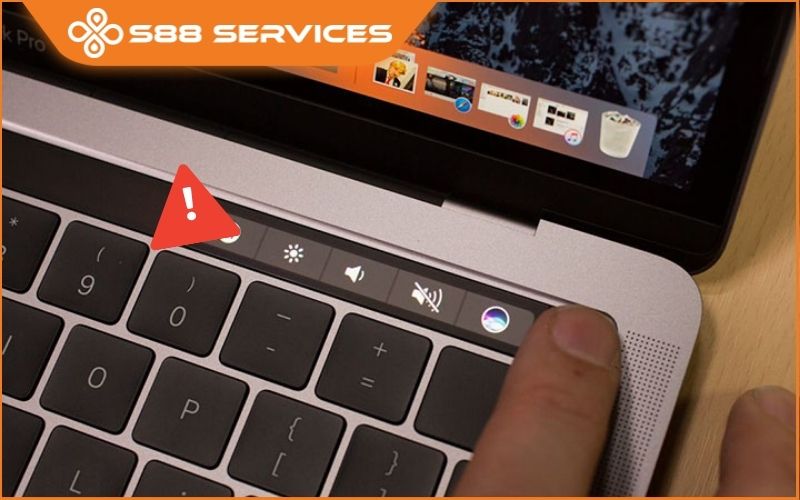
Hiện tượng sự cố trên thanh cảm ứng Touch Bar thường xuất hiện dưới nhiều dạng khác nhau. Việc nhận biết chính xác biểu hiện sẽ giúp bạn tìm ra giải pháp xử lý phù hợp:
- Touch Bar bị đơ, liệt cảm ứng: Thanh hiển thị đầy đủ icon nhưng bấm không có phản hồi.
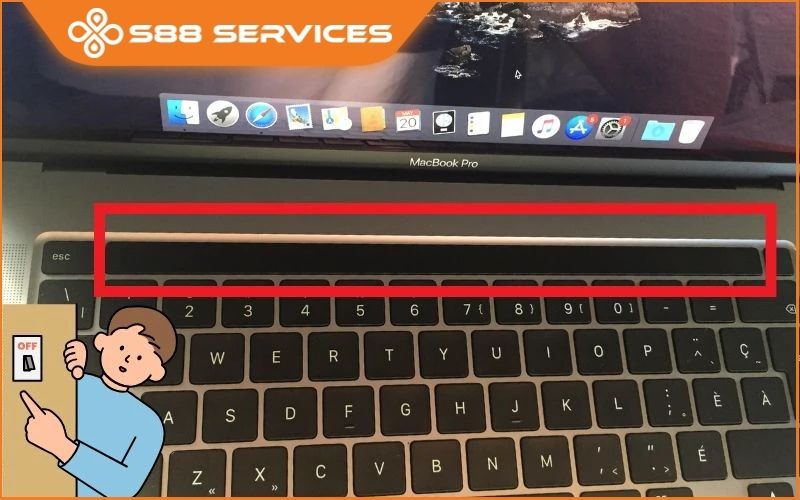
- Touch Bar không sáng, tối đen: Thanh cảm ứng tắt hoàn toàn dù máy vẫn đang hoạt động bình thường.
- Touch Bar nhấp nháy, bị sọc: Màn hình cảm ứng xuất hiện các vệt sọc ngang/dọc, nhấp nháy liên tục gây chói mắt.
- Mất biểu tượng điều khiển: Các phím chức năng như Brightness, Volume, Siri tự dưng biến mất.
- Touch Bar chỉ hiện phím Esc: Thanh cảm ứng không thay đổi giao diện theo từng ứng dụng đang mở.
Nguyên nhân khiến touch bar MacBook bị lỗi
Tình trạng thanh Touch Bar MacBook lỗi thường xuất phát từ hai nhóm nguyên nhân chính: phần mềm và phần cứng.
1. Lỗi do phần mềm (Phổ biến nhất)
- Tiến trình Control Strip hoặc Touch BarServer trong hệ điều hành macOS bị xung đột hoặc "treo".
- Ứng dụng bên thứ ba không tương thích gây tốn tài nguyên và nghẽn hệ thống.
- Hệ điều hành macOS quá cũ hoặc bản cập nhật mới bị lỗi tệp hệ thống.
2. Lỗi do phần cứng
- Nhiệt độ cao: Máy hoạt động quá tải trong thời gian dài khiến cáp kết nối Touch Bar bị ảnh hưởng.
- Tác động vật lý: Máy bị rơi, va đập mạnh làm lỏng cáp hoặc vỡ chip điều khiển Touch Bar.
- Vào nước: Hơi ẩm hoặc chất lỏng tràn vào bàn phím gây oxy hóa, ngắn mạch linh kiện.
Các cách tự khắc phục theo từng trường hợp khác nhau
Tùy vào biểu hiện cụ thể, bạn hãy áp dụng ngay quy trình xử lý tối ưu tương ứng dưới đây.
- Trường Hợp 1: Touch Bar Bị Đơ, Liệt Hoặc Đóng Băng
Lỗi này đa phần do tiến trình điều khiển bị treo trong bộ nhớ tạm.
Cách 1: Khởi động lại tiến trình qua Terminal (Nhanh nhất)
Mở Spotlight (Command + Space) -> Gõ Terminal -> Nhấn Enter.
Nhập lệnh: pkill TouchBarServer rồi nhấn Enter.
Nhập tiếp: killall ControlStrip rồi nhấn Enter.
Cách 2: Làm tươi hệ thống qua Activity Monitor
Mở Activity Monitor trong mục Applications > Utilities.
Tìm từ khóa TouchBarServer ở góc phải.
Chọn tiến trình đó và nhấn dấu X phía trên -> Chọn Force Quit.
- Trường Hợp 2: Touch Bar Tối Đen Hoặc Mất Phím Chức Năng
Nếu thanh cảm ứng không sáng hoặc bị ẩn biểu tượng, nguyên nhân thường do sai lệch thiết lập hệ thống hoặc lỗi bộ nhớ đệm.
Kiểm tra Cài đặt Bàn phím: Vào System Preferences (hoặc System Settings) > Keyboard > Tìm mục Touch Bar shows và đổi thành App Controls, đồng thời bật tùy chọn Show Control Strip.
- Trường Hợp 3: Touch Bar Lỗi Sau Khi Cập Nhật macOS
Nhiều trường hợp bản cập nhật hệ điều hành mới gây xung đột phần mềm hoặc tệp hệ thống bị hỏng.
Khởi động lại máy (Restart): Thao tác cơ bản giúp dọn dẹp RAM và giải phóng các xung đột ứng dụng chạy ngầm.
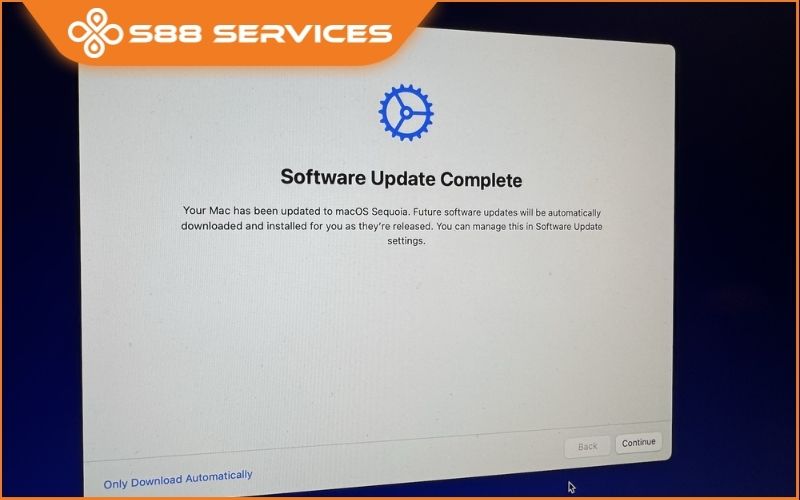
Cập nhật phiên bản vá lỗi: Mở System Preferences > Software Update để kiểm tra và cài đặt các bản vá sửa lỗi mới nhất từ Apple.
Bỏ túi mẹo sử dụng giúp tăng tuổi thọ cho touch bar
Tránh nhiệt độ cao: Không đặt laptop lên chăn, đệm khi làm việc nặng để tránh làm nóng khu vực cáp Touch Bar bên dưới bàn phím.
- Bảo vệ khỏi chất lỏng: Tuyệt đối không xịt trực tiếp dung dịch vệ sinh lên thanh cảm ứng; hãy xịt ra khăn vải mềm micro-fiber rồi lau nhẹ.
- Tránh lực tác động mạnh: Dùng túi chống sốc chất lượng khi di chuyển để giảm thiểu nguy cơ nứt vỡ chip điều khiển cảm ứng.
Hy vọng bài viết đã giúp bạn xác định chính xác tình trạng touch bar macbook lỗi và chọn đúng phương án xử lý nhanh chóng, an toàn nhất cho chiếc máy tính của mình.
===================
S88 Services - Chuỗi trung tâm dịch vụ máy tính, laptop, điện thoại có hơn 10 năm kinh nghiệm, đi đầu trong lĩnh vực cung cấp các dịch vụ cần thiết để chăm sóc toàn diện cho các thiết bị công nghệ, bao gồm:
- Dịch vụ sửa chữa, bảo dưỡng máy tính, laptop, điện thoại
- Dịch vụ dán decal, skin làm đẹp cho laptop, điện thoại, máy ảnh,...
- Dịch vụ phân phối các linh kiện, phụ kiện điện tử chính hãng đến từ các thương hiệu lớn như Lenovo, Asus, Dell, Sony, Acer, Apple…
Hãy đến ngay với #S88Services - Hệ thống chăm sóc toàn diện đồ công nghệ uy tín tại Việt Nam!
--------------------------------
Hệ thống S88 Services:
✆ Liên hệ hotline - 0247.106.9999
✆ Nhắn tin: https://m.me/s88vn
✆ Website: http://s88.vn/
Địa chỉ:
✣ 40 Trần Đại Nghĩa - Hai Bà Trưng - Hà Nội (số máy lẻ 310)
✣ 63 Thái Hà - Đống Đa - Hà Nội (số máy lẻ 312)
✣ 106 Hồ Tùng Mậu - Cầu Giấy - Hà Nội (số máy lẻ 313)
✣ 166 Vạn Phúc - Hà Đông - Hà Nội (số máy lẻ 224)
✣ 126A Nguyễn Lương Bằng - Lê Thanh Nghị - Hải Phòng